

安装与配置
两种上手方式——技能范客户端(零门槛)或 Claude Code 原生安装(动手党)
方式一:技能范客户端(推荐新手)
如果你满足以下任一条件,建议直接使用技能范客户端:
- 没有海外网络环境
- 没有 Claude Pro / Max 会员
- 不想折腾命令行和配置文件
- 想用国产大模型(智谱 GLM、Kimi、DeepSeek 等)
技能范客户端内置了 Claude Code 的原生终端,能力完全对齐,下载即用。
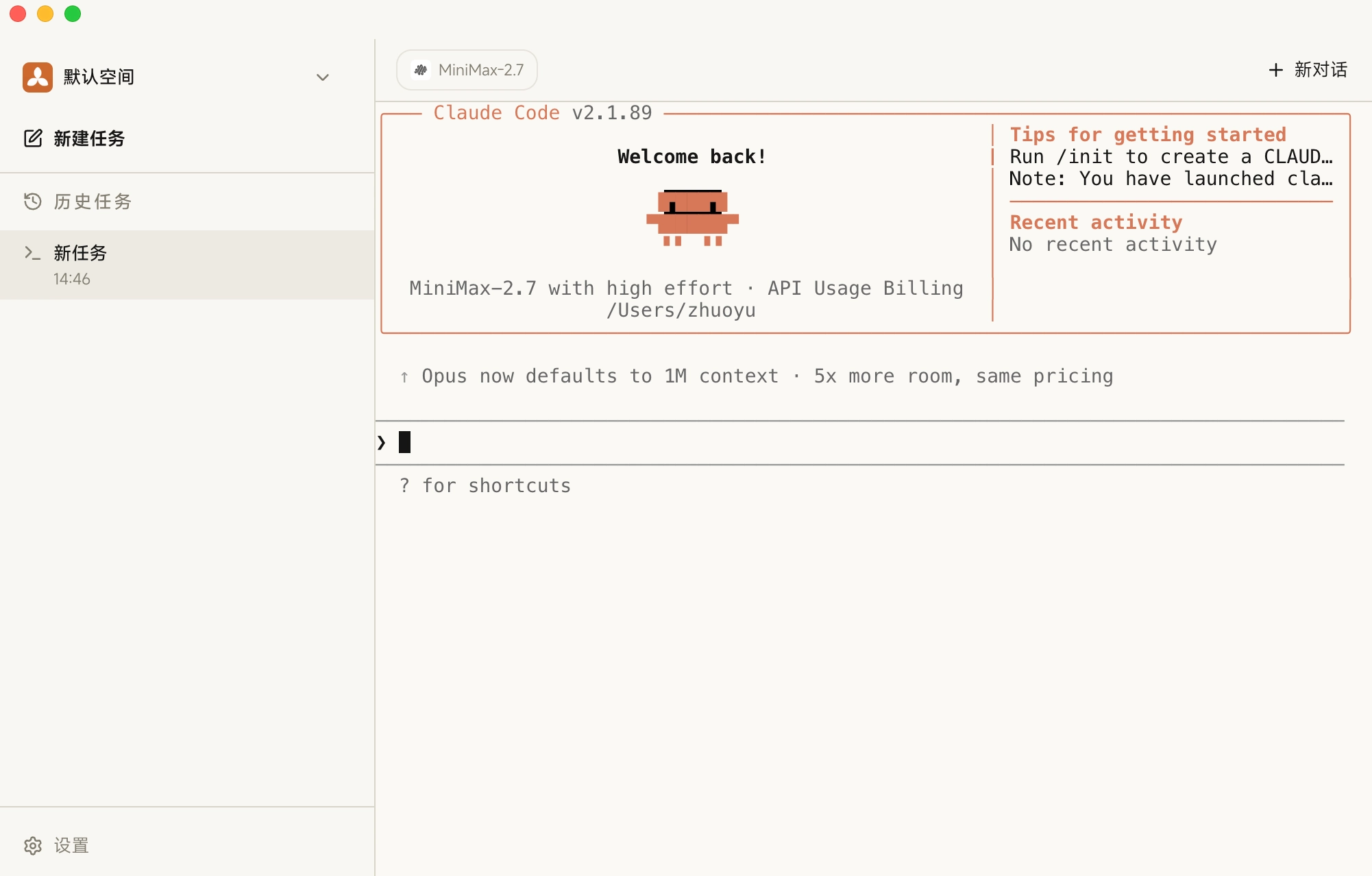
客户端 vs Claude Code 对比
| 对比项 | Claude Code | 技能范客户端 |
|---|---|---|
| Claude Code 原生能力 | 支持 | 完全对齐 |
| 安装前置条件 | 需要 Node.js 环境 | 无需任何环境,下载即装 |
| 安装方式 | 命令行安装 | 双击安装,像普通软件 |
| 会员要求 | 需要 Claude Pro/Max 会员 | 无需订阅 Claude 会员 |
| 模型支持 | 仅 Claude 模型 | 支持国产模型 + 自定义第三方模型 |
| 界面 | 纯终端 | 可视化界面 + 完整终端 |
| 技能市场 | 无 | skills.fan / skillsfan.com 生态 |
下载安装
前往 下载页面 获取对应系统的安装包:
- macOS:下载 .dmg 文件,拖入 Applications 文件夹
- Windows:下载 .exe 安装程序,双击运行按向导完成
[!TIP] macOS 提示「无法打开,因为无法验证开发者」? 这是 macOS 对非 App Store 应用的正常安全检查。右键点击应用 → 选择「打开」→ 弹窗中点击「打开」即可。
安装完成后打开客户端,跟随引导配置模型即可开始使用,无需额外操作。
方式二:Claude Code 原生安装(动手党)
如果你愿意自己动手,且具备以下条件:
- 有海外网络环境
- 已订阅或准备订阅 Claude Pro / Max
- 习惯使用终端命令行
那么可以直接安装 Claude Code 原生版本,获得最原生的体验。
三种安装方式
| 方式 | 安装命令 | 适用平台 |
|---|---|---|
| Native Install(npm) | npm install -g @anthropic-ai/claude-code | macOS / Linux / Windows(WSL) |
| Homebrew | brew install claude-code | macOS / Linux |
| WinGet | winget install Anthropic.ClaudeCode | Windows 原生 |
[!NOTE] Native Install 需要先安装 Node.js 18+。终端输入
node -v检查版本。Homebrew 和 WinGet 方式会自动处理依赖。
macOS / Linux
# 方式一:npm 安装(需要 Node.js 18+)
npm install -g @anthropic-ai/claude-code

# 方式二:Homebrew 安装
brew install claude-code
安装完成后验证:
claude --versionWindows
第一步:安装 Git for Windows
去 git-scm.com 下载安装,保持默认选项。
第二步:安装 Claude Code
打开 PowerShell,运行:
winget install Anthropic.ClaudeCode第三步:验证安装
claude --version[!WARNING] Windows 用户请使用 PowerShell 或 Git Bash,不要用 CMD。部分功能在 CMD 下可能不正常。
付费方案选择
Claude Code 原生版本需要 Anthropic 账号,有三档付费方案:
| 方案 | 月费 | 用量 | 适合人群 |
|---|---|---|---|
| Pro | $20/月 | 基础用量 | 刚入门试试水 |
| Max 5x | $100/月 | Pro 的 5 倍 | 日常开发,主力使用 |
| Max 20x | $200/月 | Pro 的 20 倍 | 重度使用,全职开发 |
[!NOTE] 先从 Pro 开始就好。日常开发建议直接上 Max 5x,Pro 的用量容易不够。
五种使用环境
不管你用客户端还是原生安装,Claude Code 都有多种使用环境:
| 环境 | 说明 | 适合场景 |
|---|---|---|
| 终端 CLI | 原生命令行体验 | 日常开发、脚本编写 |
| VS Code 扩展 | 编辑器内嵌面板 | 想在 IDE 里用 |
| Desktop App | 独立桌面应用 | 不写代码的用户 |
| Web 版 | 浏览器直接用 | 临时使用 |
| JetBrains 插件 | IntelliJ/WebStorm 内嵌 | JetBrains 用户 |
本教程主要基于终端 CLI 演示。
第一次对话
安装完成后(不论哪种方式),来验证一切正常:
mkdir hello-claude && cd hello-claude
claude
输入你的第一个 prompt:
创建一个简单的 HTML 页面,标题是 "Hello Claude Code",
页面中央显示一段欢迎文字和当前时间,
要好看一点,用现代化的 CSS 样式
Claude Code 会自动创建文件、写入代码。打开 index.html 看到效果,说明一切就绪。
安装检查清单
| 检查项 | 命令 | 预期结果 |
|---|---|---|
| Claude Code 可用 | claude --version | 显示版本号 |
| 账号已登录 | 启动 claude | 正常进入对话界面 |
| 能创建文件 | 让 Claude 创建测试文件 | 文件成功创建 |
| 能运行命令 | 让 Claude 运行 ls | 返回目录列表 |
常见问题
网络代理配置
export HTTP_PROXY=http://your-proxy:port
export HTTPS_PROXY=http://your-proxy:port
建议写到 ~/.zshrc 或 ~/.bashrc 里,每次打开终端自动生效。
安装权限错误
mkdir -p ~/.npm-global
npm config set prefix '~/.npm-global'
echo 'export PATH=~/.npm-global/bin:$PATH' >> ~/.zshrc
source ~/.zshrc
npm install -g @anthropic-ai/claude-code
升级到最新版
# npm 方式
npm update -g @anthropic-ai/claude-code

# Homebrew 方式
brew upgrade claude-code
Claude Code 几乎每周都有新功能,建议保持更新。